Когда смотришь POV-демки w0nderful, замечаешь две вещи. Первая — модели противников выглядят чуть «толще», чем в обычной 16:9 трансляции. Вторая — картинка двигается невероятно плавно, без размытия даже на самых быстрых разворотах AWP. Это и есть его связка 1280×960 stretched + 360 Гц, и в этом разборе — все детали, от разрешения до Digital Vibrance, и пошаговый гайд, как настроить картинку CS2 так же.
Какое разрешение у w0nderful в CS2? w0nderful resolution — 1280×960 в формате 4:3 stretched, частота обновления 360 Hz. Полный video setup w0nderful (Ihor Zhdanov, Natus Vincere) в Counter-Strike 2 разбит ниже: aspect ratio, scaling-режим, brightness, digital vibrance и графика.
Краткая сводка видеонастроек w0nderful
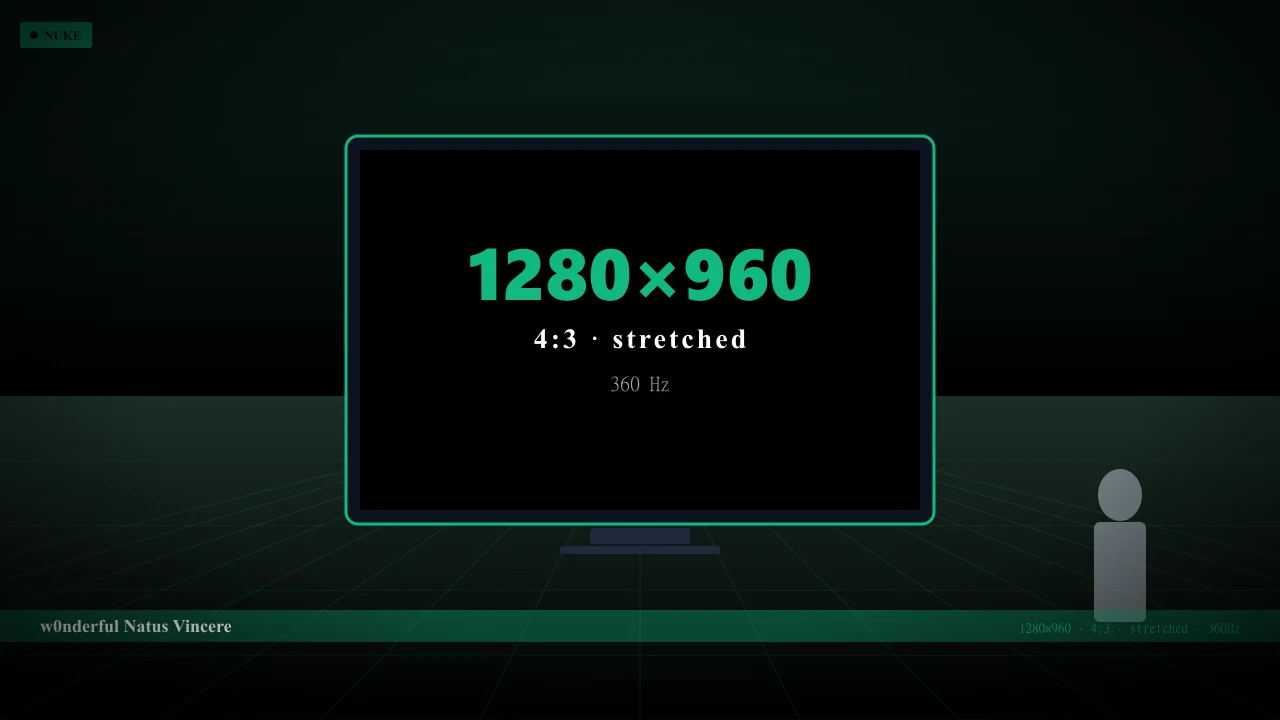
| Параметр | Значение |
|---|---|
| Разрешение | 1280 × 960 |
| Соотношение сторон | 4:3 |
| Режим масштабирования | Stretched (растянутый) |
| Частота монитора | 360 Гц |
| Яркость | 85% |
| Global Shadow Quality | Very Low |
| Model / Texture Detail | Low |
| Effect Detail | Low |
| Shader Detail | Low |
| Multisampling (MSAA) | 4× MSAA |
| FXAA | Off |
| VSync | Off |
| Motion Blur | Off |
| NVIDIA Reflex | Enabled + Boost |
| Digital Vibrance (NVIDIA) | 75% |
Почему 1280×960, а не Full HD и не 1024×768
В 4:3 stretched игра рендерится в квадратное пространство, которое монитор (или GPU) растягивает на широкоэкранное 16:9. Силуэты врагов становятся шире — попасть в них на средней и дальней дистанции чуть проще. Внутри 4:3 у про-сцены есть три популярных разрешения:
- 1024 × 768 — максимально «крупные» модели, но миникарта пикселизирована (chopper, XANTARES).
- 1280 × 960 — золотая середина. Чёткая HUD при сохранении агрессивного stretched-эффекта. На нём играют w0nderful, b1t, sh1ro, ZywOo, NiKo, donk.
- 1440 × 1080 — высокая чёткость интерфейса, но эффект растягивания моделей чуть слабее (Aleksib, NertZ).
w0nderful попробовал все три варианта во время bootcamp NaVi перед Major Copenhagen и остановился на 1280×960. Для AWPера важна читаемость миникарты — на 1024×768 она превращается в пиксельную кашу, особенно когда нужно быстро глянуть на rotate тиммейтов на B-плесо.
Как настроить stretched: GPU scaling vs display scaling
Stretched-режим можно сделать тремя способами, и они не равнозначны:
- NVIDIA / AMD GPU scaling — драйвер растягивает картинку до выхода на монитор. Это правильный способ, который использует w0nderful. Без потери частоты и без дополнительного input lag.
- Display scaling (монитор) — встроенный процессор монитора растягивает изображение. Добавляет 1-2 мс задержки.
- No scaling (black bars) — игра отображается в центре с чёрными полосами. Это уже не stretched, а letterbox.
Пошаговая настройка GPU scaling для NVIDIA (как у w0nderful):
- Правый клик на рабочем столе → NVIDIA Control Panel
- Display → Adjust desktop size and position
- Scaling: «Full-screen»
- Perform scaling on: «GPU»
- Поставить галку «Override the scaling mode set by games and programs»
- Apply → подтверждение
- В CS2: настройки → Видео → Соотношение сторон 4:3, режим масштабирования «Растянутый», разрешение 1280×960
На AMD аналогичная функция — GPU Scaling в Radeon Software → Display → GPU Scaling: Enabled + Scaling Mode: Full Panel.
Графика на минимум: что и почему
Все настройки графики у w0nderful — на минимум (Very Low / Low). Это стандартный про-сцена сетап, и логика тут не «слабый ПК», а намеренное удаление визуального шума и снижение input lag.
- FPS: на RTX 4080 у w0nderful CS2 выдаёт 700+ кадров в секунду на минимальных настройках. Это нужно, чтобы 360 Гц монитор получал максимум обновлений в секунду без просадок.
- Input lag: минимальная графика снижает задержку рендеринга на 1.5-2 мс. На 360 Гц это значит, что между «увидел врага» и «выстрел дошёл до сервера» проходит на 30% меньше времени, чем на High.
- Чистота картинки: на Low отключаются лишние частицы дыма, дополнительные тени, лучи и блики, которые не дают преимущества, но мешают видеть врага.
MSAA 4× — единственное исключение
w0nderful, как и большинство AWPеров, оставляет 4× Multisampling включённым. Без MSAA края моделей становятся «зубчатыми», особенно на AWP-зуме, когда враг находится в 200+ метрах. 4× — оптимальный баланс: на 8× падение производительности около 7%, а визуальная разница минимальна.
Что выключено и почему
- VSync — выключен. Синхронизирует кадры с частотой монитора, но добавляет 4-8 мс input lag на 240+ Гц.
- Motion Blur — выключен. Smear-эффект при движении в шутере вреден на 100%.
- FXAA — выключен. Размывает текстуры, особенно края оружия — это мешает на AWP-зуме.
NVIDIA Reflex и Digital Vibrance
Два параметра, которые w0nderful настраивает отдельно от стандартного меню CS2:
NVIDIA Reflex Low Latency: Enabled + Boost. Эта функция снижает input lag на 30-50% за счёт умной синхронизации очереди кадров между CPU и GPU. На монитор 360 Гц с Reflex w0nderful получает заметно меньший pause между движением мыши и реакцией на экране.
Digital Vibrance: 75% (стандарт 50%). Это насыщенность цветов на драйверном уровне. Что даёт:
- Голубой кросхэр (color 4) становится ярче, выделяется на любом фоне.
- Силуэты CT и T читаются с большим контрастом — особенно на песочных текстурах Mirage и Inferno.
- Лучше видны следы спрея на стенах после серии выстрелов.
Где настроить: NVIDIA Control Panel → Display → Adjust desktop color settings → Digital Vibrance → 75%. На AMD аналог — Radeon Software → Display → Custom Color → Saturation, ставь 105-115 для эквивалента 75% NVIDIA.
Монитор: BENQ ZOWIE XL2566K на 360 Гц
В офисе NaVi и на большинстве LAN-турниров w0nderful играет на BENQ ZOWIE XL2566K — флагмане киберспортивных мониторов на TN-матрице, 360 Гц, 0.5 мс отклика. Технология DyAc 2 даёт почти полное отсутствие motion blur при быстрых разворотах AWP.
Разница между 240 и 360 Гц при стабильно высоких FPS — это около 1.4 мс улучшения motion clarity. На уровне w0nderful, b1t и других топов это значимо. Для большинства обычных игроков 240 Гц достаточно. Если ты сейчас на 144 Гц — переход на 240 даст «свежее» ощущение картинки. Переход с 240 на 360 — это уже edge improvement, и стоит он несравнимо дороже.
FAQ по видеонастройкам w0nderful
На каком разрешении играет w0nderful в CS2?
1280 × 960 в формате 4:3 stretched. Это золотой стандарт восточноевропейской AWP-школы.
Какой монитор использует w0nderful?
На большинстве турниров и в офисе NaVi — BENQ ZOWIE XL2566K на 360 Гц с TN-матрицей и технологией DyAc 2.
Можно ли играть с настройками w0nderful на 144 Гц мониторе?
Да, но смысла в fps_max 0 (без ограничения) меньше. На 144 Гц достаточно стабильных 250-300 fps. Все остальные настройки (4:3, графика на минимум, Digital Vibrance) работают одинаково на любой частоте.
Почему w0nderful не играет на 16:9?
4:3 stretched даёт чуть более широкие модели врагов, что увеличивает «зону попадания». Плюс w0nderful привык к этому формату с CS:GO ещё во времена академии. Менять формат во время активной карьеры — это лишнее психологическое давление перед турнирами.
Какой Brightness у w0nderful в CS2?
85% — чуть выше стандартного. Это даёт видимость тёмных углов на Inferno и Nuke без выбеливания светлых участков.
Использует ли w0nderful Multi-core rendering?
Да, всегда. В CS2 эта опция включена по умолчанию и не выводится в меню — Source 2 распределяет нагрузку на все ядра CPU автоматически.
Похожие разрешения и форматы
Если ищешь альтернативы — посмотри сетапы игроков с похожими параметрами:
- donk (Team Spirit) — 1280×960, 4:3
- ZywOo (Team Vitality) — 1280×960, 4:3
- NiKo (Falcons Esports) — 1280×960, 4:3