Графика у ZywOo в CS2 выглядит так, будто игра запущена на ноутбуке из 2010 года: пиксельные текстуры, плоские модели, отсутствие теней и резкие края. И это сознательный выбор лучшего AWPера в истории Counter-Strike. На таких настройках Матьё уже шесть лет подряд берёт титул HLTV «Игрок года». Ниже разобрана каждая опция в его конфиге, объяснено, почему 1280×960 — а не 1024×768 или 1920×1080, как настроить GPU-scaling под 4:3 stretched и какой монитор стоит в офисе Vitality.
Какое разрешение у ZywOo в CS2? ZywOo resolution — 1280×960 в формате 4:3 stretched, частота обновления 240 Hz. Полный video setup ZywOo (Mathieu Herbaut, Team Vitality) в Counter-Strike 2 разбит ниже: aspect ratio, scaling-режим, brightness, digital vibrance и графика.
Таблица видеонастроек ZywOo
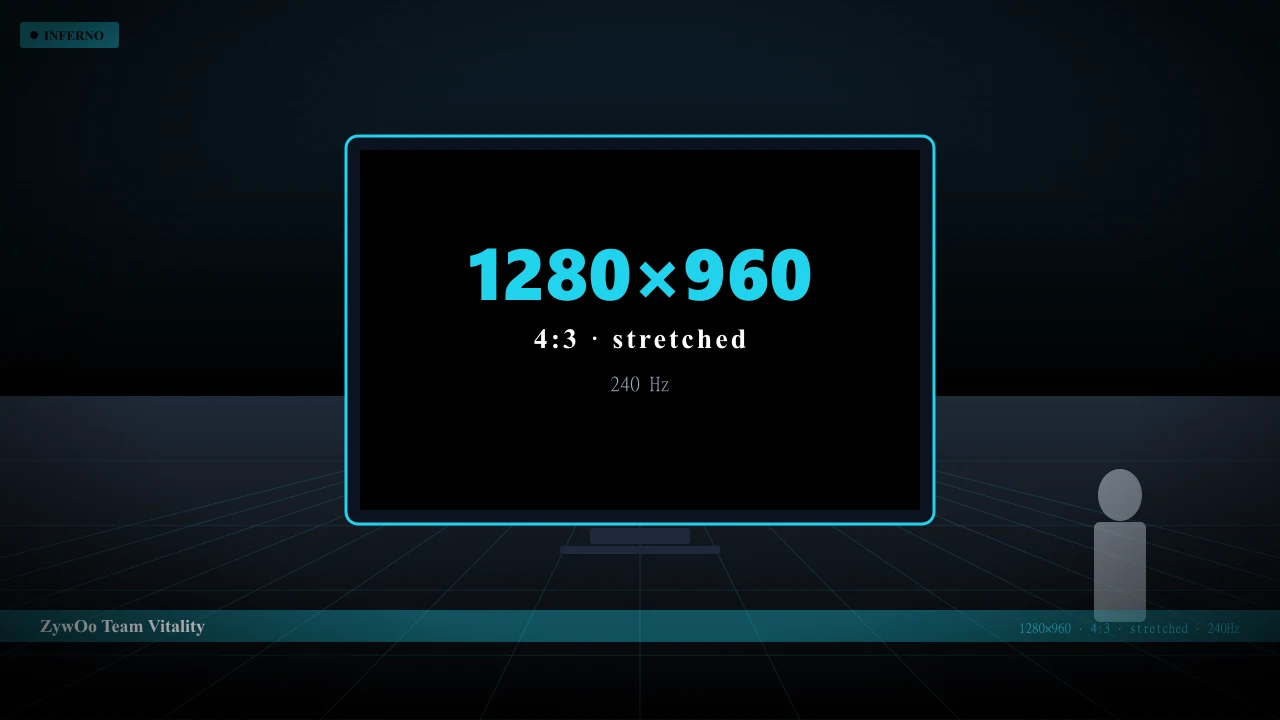
Полный список параметров из CS2 Game Settings:
- Разрешение: 1280×960
- Соотношение сторон: 4:3
- Режим отображения: Stretched (Fullscreen)
- Частота обновления: 240 Гц
- Brightness: 80%
- Global Shadow Quality: Very Low
- Model / Texture Detail: Low
- Texture Filtering Mode: Bilinear
- Shader Detail: Low
- Particle Detail: Low
- Ambient Occlusion: Disabled
- High Dynamic Range: Performance
- FidelityFX Super Resolution: Disabled (Highest Quality)
- NVIDIA Reflex Low Latency: Enabled + Boost
- Multisampling Anti-Aliasing Mode: 4x MSAA
- VSync: Disabled
- FXAA: Disabled
- Motion Blur: Disabled
- Digital Vibrance: 70% (через NVIDIA Control Panel)
Почему 1280×960, а не 1024×768 и не 1920×1080
ZywOo с 2018 года играет именно на 1280×960. Это тот же resolution, что у donk, NiKo, m0NESY и большинства европейской и сневской про-сцены, но контекст для AWPера слегка другой. Логика выбора:
- 4:3 stretched растягивает модели врагов. На 16:9 / 16:10 мониторе формат 4:3 заполняет всю ширину экрана, и силуэты становятся на 33% шире, чем в нативном 16:9. Для AWPера это огромный плюс — площадь попадания на дальняке вырастает соответственно.
- 1280×960 даёт чёткую миникарту. На 1024×768 элементы HUD выглядят слегка размыто, а на 1280×960 — пиксель-в-пиксель. Для AWPера, который контролирует ротации команды через миникарту, это критично.
- Производительность на офисном железе Vitality. 1280×960 даёт 600+ FPS на RTX 4080, что нужно для стабильного frame-time’а на NVIDIA Reflex + 240 Гц мониторе.
Главное правило 4:3 stretched: оно должно растягиваться через GPU (NVIDIA Control Panel или AMD Radeon Software), а не через монитор. Если установить scaling на стороне монитора, в большинстве моделей BenQ и ASUS получишь чёрные полосы по бокам — это уже не «stretched», а letterboxed.
GPU vs Monitor Scaling — как настроить правильно
Эта настройка — главный источник проблем у новичков, которые пробуют 4:3 stretched. Для NVIDIA:
- Открой NVIDIA Control Panel (правая кнопка по рабочему столу → NVIDIA Control Panel)
- Display → Adjust desktop size and position
- Scaling: Full-screen
- Perform scaling on: GPU
- Поставь галочку «Override the scaling mode set by games and programs»
- Apply
Для AMD-карт (Radeon Software):
- Gaming → Display → Scaling Mode
- Выбери Full Panel
- GPU Scaling: Enabled
Без этих настроек 4:3 в CS2 будет показываться с чёрными полосами по бокам — растяжки не произойдёт, и весь смысл копирования формата ZywOo пропадёт.
Почему MSAA 4x при графике на минимум
На первый взгляд парадокс: всё графика выкручена в Low/Very Low, но MSAA — на 4x (полноценное multisampling). Объяснение простое — MSAA сглаживает края моделей, не трогая текстуры. Без него на дальняке Mirage модель игрока выглядит как лесенка из пикселей, и pre-aim становится менее точным.
Альтернатива — FXAA, но у ZywOo она выключена. FXAA — это пост-обработка, которая «мажет» весь экран целиком, включая текстуры. Для AWPер-видимости это хуже, чем чёткий MSAA. На современных RTX-картах разница в производительности между MSAA 4x и Off — около 30-50 FPS, что на 240 Гц не критично.
NVIDIA Reflex Low Latency: Enabled + Boost
Reflex Low Latency в CS2 — единственная встроенная функция Valve, реально снижающая input lag. На профиле Enabled + Boost задержка от клика мыши до выстрела на экране падает на 15-25 мс по сравнению с Disabled. Для AWPера, который peek’ает angle за 30-50 мс, эта цифра решает.
Reflex работает только на NVIDIA RTX-картах серии 20xx и выше. Для AMD-аналог — Radeon Anti-Lag в Radeon Software (в CS2 нет прямой интеграции, но работает на уровне драйвера).
NVIDIA Control Panel — глобальные настройки
То, что нужно настроить в NVIDIA Control Panel отдельно для cs2.exe:
- Image Sharpening: On, 0.50 sharpness
- Low Latency Mode: Ultra
- Power Management Mode: Prefer maximum performance
- Texture Filtering — Quality: High Performance
- Threaded Optimization: Auto
- Vertical Sync: Off
- Preferred Refresh Rate: Highest available (240 Hz)
- Digital Vibrance: 70% (Color Settings → Use NVIDIA settings → Digital Vibrance 70)
Digital Vibrance — это «насыщенность» цветов через драйвер NVIDIA. На 70% модели игроков на Mirage становятся заметно ярче на фоне жёлтых стен — это работает как софтверный фильтр для контраста. У большинства про-игроков значение в диапазоне 60-90%.
Монитор Team Vitality
В офисе Vitality на тренировочных setup’ах стоит BenQ ZOWIE XL2546X — 24.5″ TN-панель с 240 Гц и фирменной технологией DyAc+ (Dynamic Accuracy). DyAc+ уменьшает motion blur на резких поворотах головы (мыши) — критично для AWPер-flick’ов через пол-экрана.
Альтернативы того же класса:
- ASUS ROG Swift PG259QN — 360 Гц, IPS. Дороже, но даёт более «живые» цвета
- BenQ ZOWIE XL2540K — 240 Гц, более старая модель той же серии
- LG UltraGear 27GP850 — 240 Гц IPS, 27″ (для тех, кто привык к большому экрану)
ZywOo выбирает 24.5″ — это оптимум для 4:3 stretched: на больших экранах растяжка визуально «расплющивается», и эффект преимущества силуэтов теряется.
FAQ: про видеонастройки ZywOo
Зачем играть на минимальной графике при RTX 4080?
Минимум графики снижает input lag на 1.5-2 мс (за счёт меньшей нагрузки GPU между кадрами), даёт стабильный 240+ FPS без просадок и убирает визуальный шум — тени, эффекты, частицы. Для AWPера всё это — отвлекающие факторы, которые мешают сосредоточиться на точечной видимости.
Почему ZywOo не играет на 360 Гц или 480 Гц?
На 240 Гц человеческий глаз перестаёт чётко различать прирост — выше идёт уменьшающаяся отдача. Vitality использует 240 Гц как стандарт LAN-серверов, где разница в 1-2 мс не оправдывает риска несовместимости с турнирной техникой.
Стоит ли копировать 1280×960, если у меня монитор 27″?
На 27″ 4:3 stretched сильно «расплющивается» — визуально пропорции выглядят странно, и преимущество в ширине силуэтов уменьшается. На 24-25″ мониторе формат работает оптимально. Если экран больше — попробуй 1440×1080 (тот же 4:3, но с большим вертикальным разрешением).
Можно ли играть на ноутбуке с настройками ZywOo?
Да, конкретно эта конфигурация графики идеальна для слабого железа. На ноутбуке с GTX 1650 на 1280×960 Low ты получишь стабильные 144 FPS — то есть полную загрузку 144 Гц матрицы. NVIDIA Reflex работает на всех RTX-картах, включая мобильные 2050/3050.
Похожие разрешения и форматы
Если ищешь альтернативы — посмотри сетапы игроков с похожими параметрами:
- donk (Team Spirit) — 1280×960, 4:3
- NiKo (Falcons Esports) — 1280×960, 4:3
- m0NESY (Falcons Esports) — 1280×960, 4:3