Когда CS2 вышла в сентябре 2023 года, Falcons и G2 (где m0NESY был тогда) одними из первых перенастроили мониторы команды под Source 2: 360 Гц вместо привычных 240, обновлённые ICC-профили цвета, оптимизированные NVIDIA-настройки. m0NESY играет на 1280×960 4:3 stretched — той же конфигурации, что и donk, ZywOo, sh1ro, b1t — но с одним нюансом: его монитор работает на максимуме refresh rate, доступном на про-сцене 2025-2026. В этом гайде — полные видеонастройки m0NESY и пошаговый разбор почему именно эти значения.
Какое разрешение у m0NESY в CS2? m0NESY resolution — 1280×960 в формате 4:3 stretched, частота обновления 360 Hz. Полный video setup m0NESY (Ilya Osipov, Falcons Esports) в Counter-Strike 2 разбит ниже: aspect ratio, scaling-режим, brightness, digital vibrance и графика.
Сжатый список настроек m0NESY
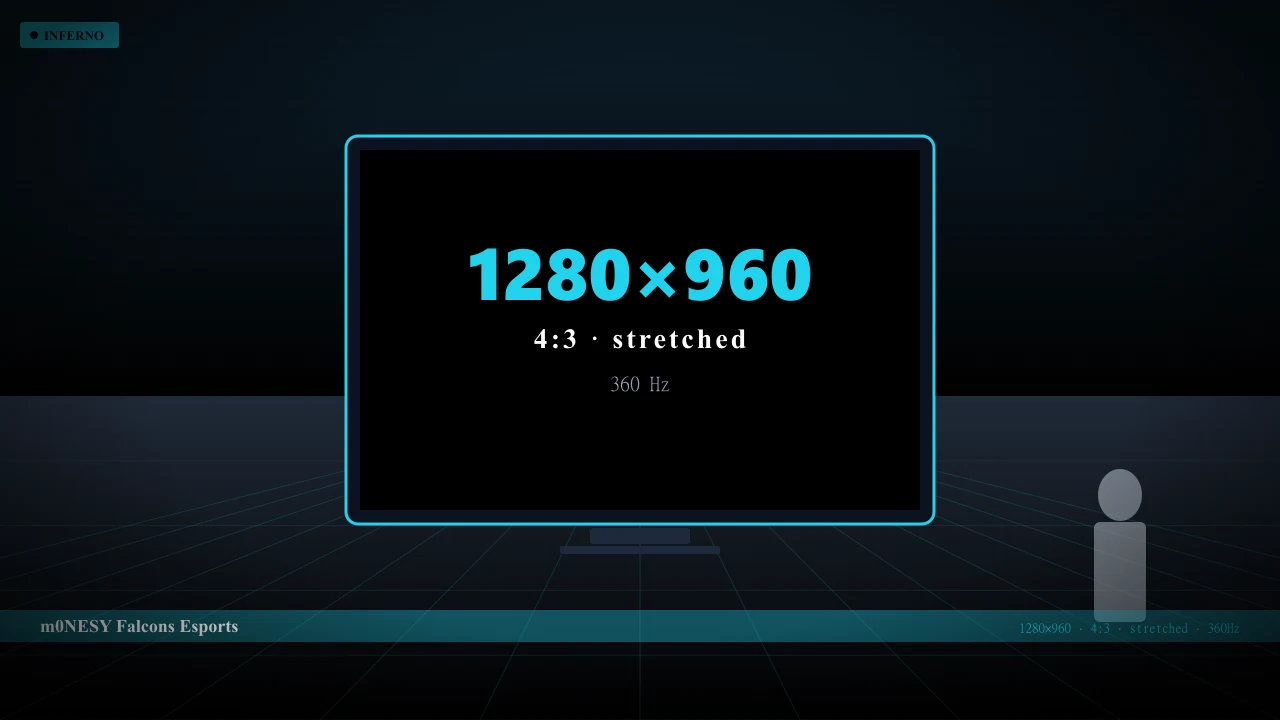
| Параметр | Значение |
|---|---|
| Разрешение | 1280 × 960 |
| Соотношение сторон | 4:3 |
| Режим отображения | Stretched (растянутый) |
| Частота монитора | 360 Гц |
| Яркость | 80% |
| Global Shadow Quality | Very Low |
| Model / Texture Detail | Low |
| Effect Detail | Low |
| Shader Detail | Low |
| Multisampling (MSAA) | 4× MSAA |
| FXAA | Off |
| VSync | Off |
| Motion Blur | Off |
| Digital Vibrance (NVIDIA) | 70% |
Почему 1280×960, а не 1024×768 или Full HD
4:3 stretched в CS2 — это рендер игры в квадратное пространство, которое GPU растягивает на широкоэкранный 16:9 монитор. Силуэты противников становятся шире на 30-33%, что для AWP’ера буквально означает дополнительный пиксель head-hitbox’а на каждые 4 метра дистанции.
Внутри 4:3 на про-сцене популярны три разрешения:
- 1024 × 768 — самое крупное (chopper, XANTARES, BnTeT). Модели максимально растянуты, миникарта пикселизирована.
- 1280 × 960 — золотая середина (m0NESY, donk, sh1ro, ZywOo, NiKo, b1t, w0nderful). Чёткая HUD при сохранении агрессивного stretched-эффекта.
- 1440 × 1080 — высокая чёткость (Aleksib, NertZ). Чёткая иконография, но stretched чуть слабее.
m0NESY перепробовал все три на тренировках NaVi Junior в 2019-2020 и G2 Bootcamp в Берлине в 2022-м, после чего зафиксировал 1280×960. Для AWP’ера это оптимум: миникарта читается без напряжения (важно для калла позиций тиммейтам), при этом stretched даёт максимально широкую цель.
Где включать stretched: GPU или монитор
Stretched-режим можно реализовать тремя способами, и они дают разный результат:
- NVIDIA / AMD GPU scaling — драйвер растягивает картинку до выхода на монитор. Это правильный способ, который использует m0NESY на NVIDIA RTX-карте Falcons-офиса. Без задержек и без потери частоты.
- Display scaling (монитор) — встроенный процессор монитора растягивает изображение. Обычно добавляет 1-2 мс input lag.
- No scaling (black bars) — игра отображается в центре с чёрными полосами по бокам. Это уже не stretched, а letterbox; так играет sh1ro.
Как настроить GPU scaling (NVIDIA, актуально для m0NESY):
- Правый клик на рабочем столе → NVIDIA Control Panel
- Display → Adjust desktop size and position
- Scaling: «Full-screen»
- Perform scaling on: «GPU»
- Поставить галку «Override the scaling mode set by games and programs»
- В CS2: настройки → Видео → Соотношение сторон 4:3, режим масштабирования «Растянутый»
На AMD — Radeon Software → Display → GPU scaling: Enabled, Scaling Mode: Full Panel.
Графика на минимум: почему это работает в CS2
Все настройки графики у m0NESY — на минимум (Very Low / Low). Никаких исключений, кроме MSAA. Логика:
- FPS: на флагманской видеокарте (RTX 4080/4090 или Radeon 7900 XTX в Falcons-офисе) минимум графики даёт 600+ кадров стабильно. На High может проседать до 400 в сложных дымах — это сразу заметно на 360 Гц мониторе.
- Input lag: минимальная графика снижает задержку рендеринга на 1.5-2 мс. На 360 Гц при 600+ FPS каждый mс на счету.
- Visual noise: низкие настройки отключают лишние частицы, движущиеся тени и эффекты, которые мешают видеть силуэт врага. На AWP это особенно важно — каждый «шумовой» пиксель в peripheral vision сбивает фокус на head-target.
MSAA 4× — единственное исключение
m0NESY оставляет 4× Multisampling включённым (хотя многие гайды для слабых ПК советуют выключать). Причина чисто AWP-специфическая: без MSAA края моделей на дальняке становятся «зубчатыми», и при quick-scope ты буквально не видишь, попадаешь ли в head-pixel’и. 4× MSAA — оптимальный баланс между сглаживанием и производительностью (на 8× падение FPS ~7%, а визуальная разница на AWP-зуме минимальна).
Для рифлеров (donk, b1t) MSAA 4× — тоже стандарт, но мотивация другая: чёткая видимость на pre-aim head-level через двери и углы.
NVIDIA Control Panel: Digital Vibrance 70%
Digital Vibrance — насыщенность цветов на драйверном уровне (стандарт 50%). m0NESY использует 70%. Что это даёт именно ему:
- Голубой crosshair на 70% Digital Vibrance светится почти неоновым оттенком. На цвете 4 (Cyan) это особенно заметно — оттенок становится глубже и контрастнее.
- Силуэты CT (синяя одежда) и T (рыжая) сильнее отделяются от серо-пыльного фона карт.
- Scope-overlay AWP с тёмной виньеткой остаётся читаемым — на стандартных 50% насыщенности картинка в зуме «теряется» на тёмных участках.
Настройка: NVIDIA Control Panel → Display → Adjust desktop color settings → Digital Vibrance → 70%. На AMD аналог называется Vibrant Gaming в Radeon Software → Display → Custom Color → Saturation. Шкала другая — ставь 100-110 для эквивалента 70% NVIDIA.
Монитор: почему 360 Гц важен именно для AWP’ера
m0NESY играет на 360 Гц мониторе — типично это BENQ ZOWIE XL2566K или ASUS ROG Swift PG27AQN из Falcons-офиса. Многие игроки топ-сцены (donk, sh1ro в Spirit-офисе) остаются на 240 Гц, и для рифлеров разница невелика. Для AWP’ера — критична.
Почему 360 Гц важнее для снайпера:
- Motion clarity на quick-scope. Между unscope и scope в CS2 проходит 1-2 кадра. На 360 Гц это 2.8-5.6 мс, на 240 — 4.2-8.3 мс. На AWP-rapid-fire это разница между «попал» и «промахнулся».
- Tracking фантомных движений. При peek’е через main или door силуэт противника появляется на 1-2 кадра раньше, чем на 240 Гц.
- Crosshair smoothness. Голубой crosshair m0NESY на 360 Гц при flick’е не «прыгает» по пикселям — он плавно скользит, что даёт точный визуальный feedback.
Если ты сейчас на 144 Гц — переход на 240 даст заметную «свежесть» картинки. Переход с 240 на 360 — уже edge improvement, но именно на нём играют топ-AWP’еры. Для контекста, как 360 Гц сочетается с конкретными параметрами мыши — на странице с мышью m0NESY, а конфигурация прицела под эту видимость — в разборе прицела m0NESY.
FAQ по видеонастройкам m0NESY
Какая частота монитора у m0NESY в CS2?
360 Гц. На LAN-турнирах команды снабжаются мониторами организатора (BENQ ZOWIE XL2566K, 360 Гц), в офисе Falcons — те же 360 Гц.
Можно ли играть с настройками m0NESY на слабом ПК?
Да. Минимальная графика + 4:3 разрешение 1280×960 — это одна из самых «лёгких» конфигураций CS2. На GTX 1660 или RX 580 можно держать стабильные 200+ FPS, чего достаточно для 144 Гц монитора. На RTX 3070 / RX 6700 XT — 400+ FPS.
Растягиваются ли модели врагов в CS2 на stretched как в CS:GO?
Да, в CS2 stretched работает идентично CS:GO. После обновления Valve в начале 2024 года поддержка 4:3 stretched через GPU scaling была официально подтверждена после жалоб про-сцены.
Какой Brightness у m0NESY?
80%. Это чуть выше стандартного 50%, но не максимум. На большинстве карт CS2 (особенно Inferno и Nuke) это даёт видимость тёмных углов без выбеливания светлых участков.
Почему VSync выключен?
VSync синхронизирует кадры с частотой монитора, но добавляет 1-2 frame input lag (4-6 мс на 360 Гц). Для соревновательного CS2 это неприемлемо. Альтернатива — NVIDIA Reflex Low Latency + Boost, который даёт ту же синхронизацию без задержки.
Стоит ли выбирать color 4 (Cyan) при Digital Vibrance 70%?
Именно эта комбинация и есть фишка m0NESY. Голубой на 70% Vibrance светится сильнее любого зелёного на стандартных 50% — это даёт максимальную видимость прицела при минимальной толщине лучей.
Похожие разрешения и форматы
Если ищешь альтернативы — посмотри сетапы игроков с похожими параметрами:
- donk (Team Spirit) — 1280×960, 4:3
- ZywOo (Team Vitality) — 1280×960, 4:3
- NiKo (Falcons Esports) — 1280×960, 4:3